
آموزش کامل Microsoft Clarity، از نصب تا تحلیل رفتار کاربر در سئو


مطالعه مقالهها دانش سئو را در اختیار شما قرار میدهد. با آموزش خصوصی سئو میتوانید این دانش را متناسب با نیاز سایت خودتان اجرا کنید و سریعتر پیشرفت کنید.
Microsoft Clarity چیست و چرا سئوکارها باید از آن استفاده کنند؟
Microsoft Clarity یک ابزار تحلیل رفتار کاربر است که رفتار بازدیدکنندگان سایت را به صورت heatmap و ویدئوهای ضبطشده نمایش میدهد. به زبان ساده: گوگل آنالیتیکس به شما میگوید چند نفر آمدند و چقدر ماندند، کلاریتی نشان میدهد این آدمها دقیقاً چه کردند.
برای سئوکار، این دادهها مستقیماً به بهبود دو سیگنال مهم گوگل کمک میکنند: dwell time و bounce rate. وقتی میدانید کاربر کجا صفحه را رها میکند یا کجا گیج میشود، میتوانید محتوا و UX را بهینه کنید و این بهینهسازی مستقیم روی رتبه تأثیر میگذارد.
تفاوت کلاریتی با گوگل آنالیتیکس
گوگل آنالیتیکس دادههای کمی میدهد: چند نفر، از کجا، چه مدت. کلاریتی دادههای کیفی میدهد: این آدمها چه کردند. این دو ابزار مکمل هم هستند، نه جایگزین. یکی بدون دیگری تصویر ناقصی از رفتار کاربر میدهد.
نصب و راهاندازی Microsoft Clarity
به آدرس clarity.microsoft.com بروید و با اکانت مایکروسافت یا گوگل ثبتنام کنید. بعد از ورود:
- روی New Project کلیک کنید
- نوع پروژه را Website انتخاب کنید
- نام پروژه، آدرس سایت و دستهبندی صنعت را وارد کنید
- روی Add New Project کلیک کنید
بعد از این مرحله، کلاریتی یک کد جاوااسکریپت به شما میدهد که باید در هدر سایت قرار بگیرد.
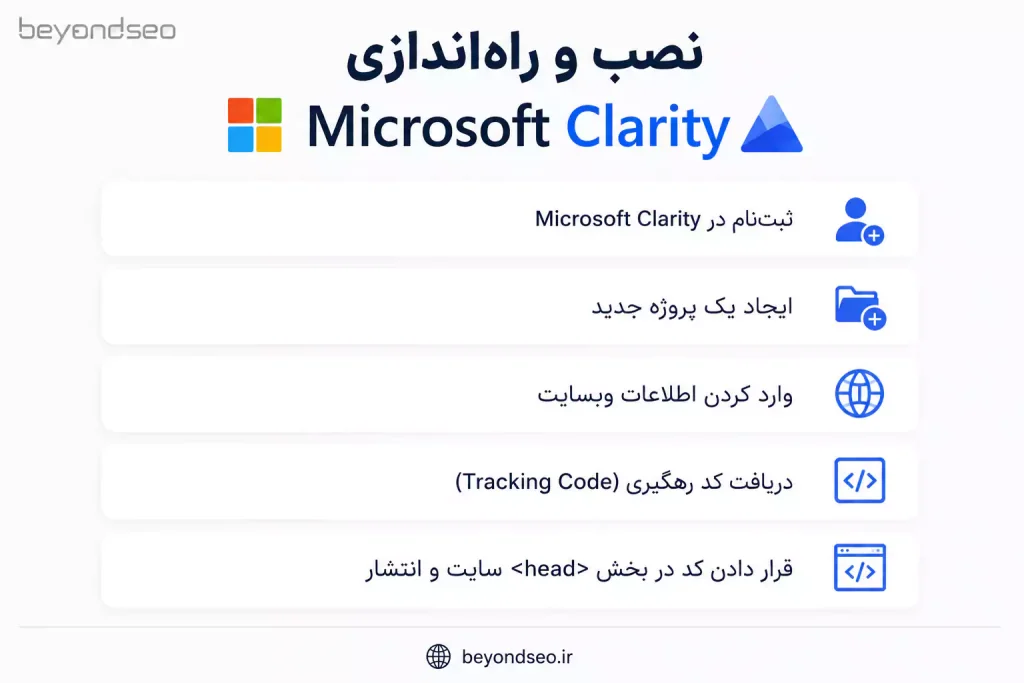
installing microsoft clarity – beyondseo
نصب کد کلاریتی روی سایت
کد را کپی کنید و قبل از تگ </head> در تمام صفحات سایت قرار دهید. اگر از Google Tag Manager استفاده میکنید، میتوانید کد را از طریق GTM نصب کنید، بدون نیاز به دسترسی مستقیم به کد سایت. بعد از نصب، حدود دو ساعت طول میکشد تا داشبورد کلاریتی فعال شود و اولین دادهها را ببینید.
نصب افزونه Clarity در وردپرس
اگر سایت وردپرسی دارید، راحتترین روش استفاده از افزونه رسمی Microsoft Clarity است. در پیشخوان وردپرس به افزونهها > افزودن افزونه بروید. عبارت Microsoft Clarity را جستجو کنید. افزونه را نصب و فعال کنید.
در تنظیمات افزونه، Project ID خود را وارد کنید. Project ID را در داشبورد کلاریتی، زیر نام پروژهتان پیدا میکنید.
یادگیری سئو با مطالعه یک مطلب کامل نمیشود. مقالات آموزش تخصصی سئو را بخوانید تا مفاهیم را عمیقتر یاد بگیرید و بهتر اجرا کنید.
اتصال کلاریتی به گوگل آنالیتیکس
این یکی از قابلیتهایی است که خیلیها از آن غافل میشوند. وقتی کلاریتی را به گوگل آنالیتیکس ۴ متصل کنید، میتوانید مستقیم از داشبورد GA4 به رکوردهای کلاریتی دسترسی داشته باشید و رفتار کاربر را کنار دادههای ترافیکی ببینید.
برای اتصال، در داشبورد کلاریتی به Settings > Google Analytics بروید و اکانت GA4 خود را متصل کنید. بعد از اتصال، در گزارشهای GA4 یک دکمه «Play in Clarity» کنار هر session میبینید.
آشنایی با داشبورد Microsoft Clarity
داشبورد کلاریتی در نگاه اول ممکن است کمی شلوغ به نظر برسد. اما وقتی بدانید هر بخش چه میگوید، تبدیل به یکی از مفیدترین ابزارهای روزانهتان میشود.
Sessions چیست؟
هر Session یک بازه ۳۰ دقیقهای از رفتار کاربر است که کلاریتی ضبط و بررسی کرده. اگر کاربری ۳۰ دقیقه روی سایت باشد و بعد برگردد، دو Session جداگانه محاسبه میشود. تعداد Sessions نشان میدهد چقدر داده برای تحلیل دارید.
Rage Click چیست؟
Rage Click یعنی کاربر چند بار پشت سر هم روی یک جای صفحه کلیک میکند، بدون اینکه اتفاقی بیفتد. این معمولاً نشانه یکی از این دو مشکل است. یا یک عنصر شبیه دکمه است اما کلیکپذیر نیست، یا کاربر انتظار داشته با کلیک چیزی باز شود اما نشده. هر جا Rage Click زیاد باشد، باید بررسی کنید.
Dead Click چیست؟
Dead Click کلیک روی عناصری است که هیچ عکسالعملی ندارند. فرق Dead Click با Rage Click اینجاست که در Dead Click کاربر یک بار کلیک میکند و منتظر میماند. اما در Rage Click از سر کلافگی چند بار کلیک میکند. هر دو نشانه مشکل در UX هستند.
Quick Back چیست؟
کاربر وارد صفحه میشود و بلافاصله برمیگردد. این متریک مستقیمترین سیگنال برای سئوکار است. یعنی صفحه انتظار کاربر را برآورده نکرده. Quick Back زیاد روی یک صفحه یعنی احتمالاً اینتنت کاربر را درست پاسخ ندادهاید.
Excessive Scroll چیست؟
کاربر بیشتر از حد معمول اسکرول میکند. معمولاً به این دلیل که دنبال چیزی میگردد و پیدا نمیکند. اگر Excessive Scroll روی یک صفحه زیاد است، احتمالاً اطلاعات مهم در جای اشتباهی قرار دارند یا ساختار محتوا گیجکننده است.
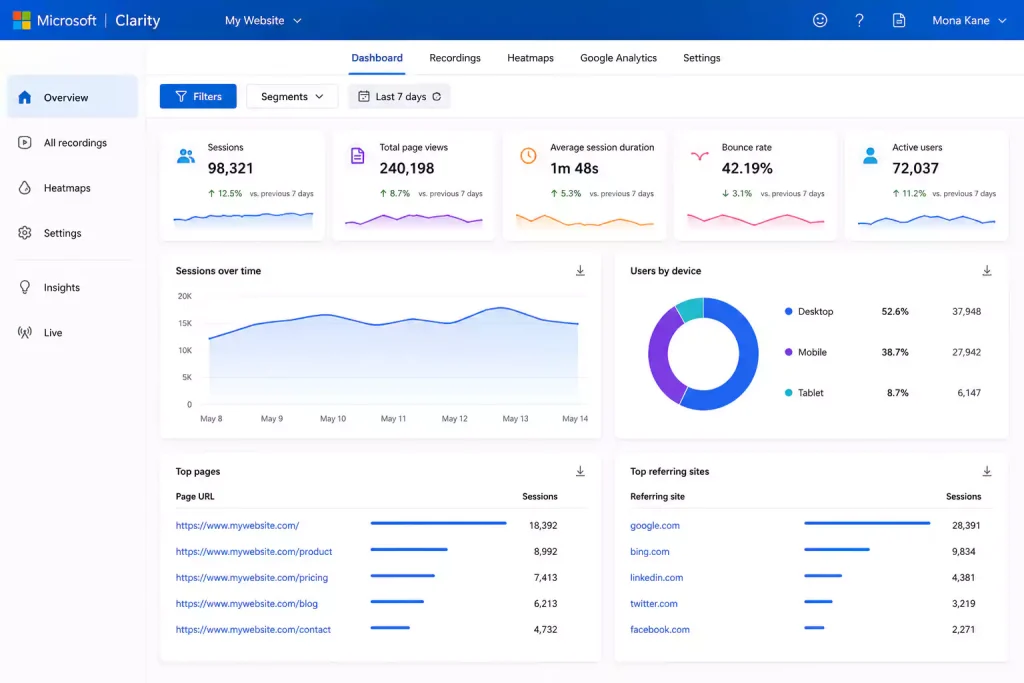
microsoft clarity panel – beyondseo
فیلترها و سگمنتبندی در کلاریتی
کلاریتی اجازه میدهد دادهها را بر اساس منبع ترافیک، دستگاه، کشور، بازه زمانی و رفتار کاربر فیلتر کنید. برای سئوکار، فیلتر کردن بر اساس Organic Traffic مهمترین کار است. چون رفتار کاربر ارگانیک با کاربر تبلیغاتی متفاوت است و باید جداگانه تحلیل شود.
چه چیزی را در رکوردها دنبال کنیم؟
این سوالی است که اکثر آموزشها جوابش را نمیدهند. تصور کنید صفحهای دارید که Quick Back بالایی دارد. رکورد آن صفحه را باز میکنید و دنبال اینها باشید:
کاربر تا کجا اسکرول کرده؟ اگر اصلاً اسکرول نکرده، احتمالاً پاراگراف اول انتظارش را برآورده نکرده. کجا کلیک کرده؟ اگر روی چیزی کلیک کرده که لینک نیست، Dead Click دارید. چه مدت مانده؟ اگر کمتر از ۱۰ ثانیه، احتمالاً اینتنت صفحه با کیورد هماهنگ نیست.
آموزش کار با Heatmap در کلاریتی
انواع Heatmap در کلاریتی را باید بدانیم چیست و هرکدام با دیگری چه تفاوت هایی دارد.
Click Heatmap
نشان میدهد کاربران روی کدام بخشهای صفحه کلیک میکنند. رنگ گرمتر یعنی کلیک بیشتر. اگر روی عنصری که لینک نیست کلیک زیادی میبینید، Dead Click دارید.
Scroll Heatmap
نشان میدهد کاربران تا کجای صفحه اسکرول میکنند. این متریک برای سئوکار خیلی مهم است. اگر ۸۰٪ کاربران قبل از رسیدن به CTA صفحه را رها میکنند، باید CTA را بالاتر بیاورید یا محتوای بالای صفحه را تقویت کنید.
Area Heatmap
به جای کلیکهای دقیق، نشان میدهد کاربر روی کدام بخشهای صفحه وقت گذاشته. برای بررسی اینکه کدام بخشهای محتوا واقعاً خوانده میشوند مفید است.
چطور Heatmap یک صفحه خاص را بررسی کنیم؟
در تب Heatmaps، URL صفحه مورد نظر را وارد کنید. میتوانید نتایج را بر اساس دستگاه (موبایل، تبلت، دسکتاپ) جداگانه ببینید. این تفکیک مهم است؛ رفتار کاربر موبایل با دسکتاپ خیلی متفاوت است و باید جداگانه تحلیل شود.
Funnel در کلاریتی؛ تعریف مسیر کاربر
Funnel در کلاریتی به شما اجازه میدهد مسیری که میخواهید کاربر طی کند را تعریف کنید — و ببینید در کجای این مسیر کاربران ریزش دارند.
چطور یک Funnel در کلاریتی تعریف کنیم؟
در داشبورد به تب Funnels بروید و New Funnel را انتخاب کنید. مراحل funnel را به ترتیب تعریف کنید. مثال برای یک سایت خدماتی:
مرحله ۱: صفحه اصلی
مرحله ۲: صفحه خدمات
مرحله ۳: صفحه تماس
مرحله ۴: تأیید فرم
بعد از تعریف، کلاریتی نشان میدهد چند درصد کاربران از هر مرحله به مرحله بعد رفتهاند و کجا بیشترین ریزش اتفاق افتاده.
چطور از دادههای Funnel برای بهبود نرخ تبدیل استفاده کنیم؟
اگر ریزش بین مرحله ۲ و ۳ زیاد است، یعنی کاربر صفحه خدمات را میبیند اما به صفحه تماس نمیرود. در این حالت رکوردهای همان بازه را فیلتر کنید و ببینید کاربر در صفحه خدمات دقیقاً چه میکند. شاید CTA پیدا نیست، شاید قیمت را میبیند و میرود، شاید صفحه روی موبایل درست نمایش داده نمیشود.
چطور از دادههای کلاریتی برای بهبود سئو استفاده کنیم؟
این بخشی است که اکثر آموزشهای کلاریتی از آن رد میشوند در حالی که برای سئوکار مهمترین بخش است.
Quick Back و رابطهاش با Bounce Rate و Dwell Time
Quick Back در کلاریتی معادل عملی Bounce Rate بالا در گوگل آنالیتیکس است. اگر کاربری از گوگل وارد صفحه شما میشود و بلافاصله برمیگردد، این سیگنال منفی به گوگل میفرستد dwell time پایین میآید و احتمالاً رتبه هم به مرور افت میکند.
تصور کنید صفحهای دارید که برای یک کیورد رتبه خوبی گرفته اما ترافیکش تبدیل نمیشود. Quick Back بالا روی آن صفحه اولین چیزی است که باید بررسی کنید. احتمالاً اینتنت کاربر با محتوای صفحه هماهنگ نیست.
Rage Click؛ نشانه مشکل در UX یا محتوا
Rage Click زیاد روی یک صفحه معمولاً یکی از این دو مشکل را دارد: یا یک عنصر بصری شبیه دکمه یا لینک است اما کلیکپذیر نیست، یا کاربر انتظار داشته محتوای بیشتری ببیند اما ندیده. هر دو مشکل روی تجربه کاربری تأثیر میگذارند و تجربه کاربری بد یعنی سیگنال منفی برای گوگل.
Scroll Heatmap و بهینهسازی چینش محتوا
اگر Scroll Heatmap نشان میدهد ۷۰٪ کاربران تا نیمه صفحه میآیند و بعد میروند، دو سوال مطرح است: آیا مهمترین اطلاعات بالای صفحه هستند؟ آیا جواب سوال کاربر زود داده شده؟
این دقیقاً همان اصلی است که در تولید محتوا هم دنبالش هستیم. جواب اول، توضیح بعد. Scroll Heatmap نشان میدهد آیا این اصل را درست اجرا کردهاید یا نه.
یک نگاه سریع به همه چیز
Microsoft Clarity ابزار رایگانی است که رفتار کاربر را با heatmap و recording نمایش میدهد. برای سئوکار، متریکهایی مثل Quick Back، Rage Click و Scroll Depth مستقیماً به بهینهسازی محتوا و UX کمک میکنند. نصبش ساده است، اتصالش به GA4 دادهها را کاملتر میکند، و رایگان بودنش هیچ دلیلی برای استفاده نکردن باقی نمیگذارد.
اگر سایت شما درگیر چالشهایی شبیه آنچه در این مقاله گفتم است، خوشحال میشوم در یک جلسه مشاوره مستقیم به بررسی سایت شما بپردازیم و درباره خدمات سئو سایت یزد فراتر از سئو صحبت کنیم. برای هماهنگی، کافی است با من تماس بگیرید.
سؤالات متداول درباره Microsoft Clarity
آیا کلاریتی روی سرعت سایت تأثیر میگذارد؟
تأثیر کلاریتی روی سرعت سایت بسیار ناچیز است. در تستهای PageSpeed Insight معمولاً هیچ تأثیر قابل توجهی دیده نمیشود.
آیا کلاریتی با GDPR سازگار است؟
بله. کلاریتی اطلاعات شخصی قابل شناسایی را به صورت خودکار مبهم میکند. متنهای فرمها، رمز عبورها و اطلاعات کارت بانکی در رکوردها نمایش داده نمیشوند. با این حال اگر سایت شما کاربران اروپایی دارد، باید در سیاست حریم خصوصی استفاده از کلاریتی را ذکر کنید.
آیا میتوان کلاریتی و گوگل آنالیتیکس را همزمان استفاده کرد؟
بله و توصیه میشود. این دو ابزار مکمل هم هستند. GA4 دادههای کمّی میدهد، کلاریتی دادههای کیفی. اتصال آنها به هم این دو دنیا را در یک جا جمع میکند.
Microsoft Clarity یا Hotjar ؛ کدام را انتخاب کنیم؟
اگر بودجه محدود دارید، کلاریتی. اگر به قابلیتهای پیشرفتهتر نیاز دارید، Hotjar.